

La question revient à chaque randonnée un peu sérieuse : « on est à combien de mètres, là ? » Et à chaque fois, la même scène. Quelqu'un ouvre Google Maps, cherche le petit point bleu, attend… et ne trouve rien. Pas de champ « altitude ». Pas de chiffre en mètres. Juste une carte magnifique et une donnée manquante.
Franchement, j'ai cherché moi aussi. Longtemps. J'ai tapé « google map altitude » en espérant tomber sur un bouton caché, un réglage, un menu secret. Il n'existe pas. Et c'est exactement là que commence l'histoire intéressante, parce que la réponse à « comment connaître l'altitude d'un lieu » passe par trois chemins très différents selon ce que vous voulez faire : un point précis, une trace de randonnée complète, ou une intégration dans votre propre application.
Points clés à retenir
- Google Maps n'affiche pas l'altitude de façon native, ni sur mobile ni sur le web. C'est une limite de conception, pas un bug.
- Google Earth, lui, donne l'altitude au mètre près sur desktop. Sur mobile, il faut activer un réglage spécifique.
- Pour un itinéraire complet avec profil d'élévation, Google Earth Pro reste l'outil le plus simple, et il est gratuit.
- L'API Elevation de Google Maps Platform existe pour les développeurs, avec un quota gratuit mensuel.
- La précision tourne autour de 10 à 30 mètres selon le relief, ce qui suffit pour randonner mais pas pour du nivellement de chantier.
- Sur iPhone, l'app Altimètre intégrée reste la solution la plus rapide pour connaître son altitude en direct.
Google Maps affiche-t-il l'altitude ? La réponse qui dérange
Non. Et j'insiste, parce que l'ambiguïté du sujet vient de là. Google Maps affiche une latitude, une longitude, une adresse, un code plus. Il n'affiche aucune donnée verticale. Zéro. Nada.
Pourquoi ? Parce que Maps a été pensé comme un outil de navigation routière et piétonne. L'altitude n'entre pas dans le calcul d'un trajet en voiture. La donnée existe pourtant chez Google — elle alimente les profils de terrain dans Earth, par exemple — mais elle n'a jamais été exposée dans l'interface de Maps. C'est une décision produit, pas un oubli technique.
Ce qui trompe les gens, c'est la confusion entre plusieurs applis de la même famille :
- Google Maps : plan, itinéraires, adresses. Aucune altitude.
- Google Earth : globe 3D, relief, altitude affichée. C'est le bon outil.
- Google Earth Pro : version bureau enrichie, avec profil d'élévation sur un tracé.
- L'app Altimètre (iPhone) : boussole + altitude en direct, mais aucune carte Google.
Pourquoi cette confusion persiste depuis des années
Les deux produits partagent le même fond de carte, le même logo à quatre couleurs, la même origine. Logique que le grand public les mélange. J'ai vu des collègues persuadés d'avoir « vu l'altitude dans Maps » — ils avaient en fait ouvert Earth sans s'en rendre compte, via un lien. Le doute est entretenu par le fait que certains outils tiers affichent une carte Google et une altitude, ce qui donne l'illusion d'une fonctionnalité native.
Retenez ceci : si une interface affiche une carte estampillée Google et une altitude, la donnée ne vient pas de Maps.
Voir l'altitude avec Google Earth : la méthode pas à pas
Deux minutes. Chrono en main.

Sur la version web et bureau
- Ouvrez Google Earth dans votre navigateur ou lancez Earth Pro.
- Repérez le lieu. Zoomez jusqu'à voir le relief en 3D.
- Passez la souris sur le point qui vous intéresse, sans cliquer. Une info-bulle apparaît en bas à droite avec les coordonnées et l'élévation en mètres.
- Pour figer la valeur, survolez lentement. Le chiffre se met à jour en continu, il faut un peu de patience.
Sur Earth Pro, allez plus loin : tracez un chemin à la main (outil « Ajouter un chemin »), puis faites un clic droit sur le tracé → « Afficher le profil d'élévation ». Vous obtenez une courbe avec dénivelé positif, négatif, altitude min et max. C'est l'outil que j'utilise pour préparer une sortie, et il m'a évité plus d'une fois une mauvaise surprise — un col à 1 200 m que j'avais sous-estimé de 300 m sur une carte papier.
Sur Android et iPhone
Google Earth mobile n'affiche pas l'altitude en survol, contrairement à la version bureau. La parade : restez appuyé sur un point pour poser une épingle, puis regardez la fiche d'information qui remonte. Selon les versions, une ligne d'élévation apparaît. Le comportement a bougé plusieurs fois au fil des mises à jour, ce qui explique les tutoriels contradictoires qu'on trouve en ligne.
Si vous cherchez juste à connaître l'altitude de l'endroit où vous vous tenez, oubliez Earth. Ouvrez l'app Altimètre sur iPhone, ou une appli équivalente sur Android. Le GPS du téléphone donne votre altitude en direct, sans carte, en une seconde.
Altitude sur Google Maps Android : ce que l'altimètre GPS change vraiment
Votre téléphone connaît votre altitude. Mais pas grâce à Google Maps.
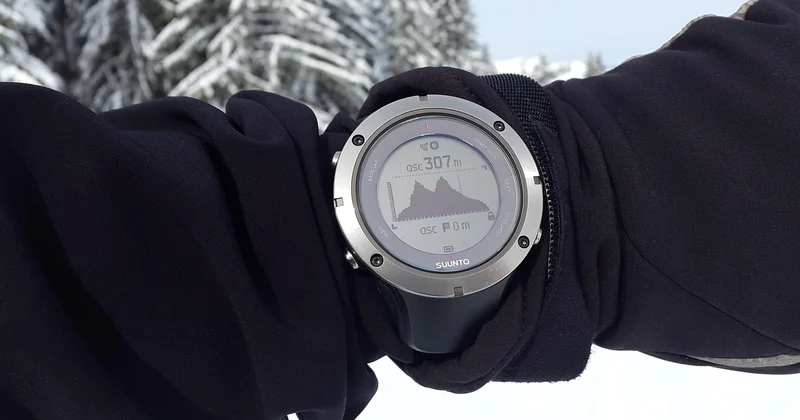
La donnée vient du récepteur GPS, qui calcule une hauteur par rapport à une référence théorique — l'ellipsoïde WGS 84, pour les curieux. Problème : cette hauteur n'est pas l'altitude que vous lisez sur une carte topographique. Entre les deux, il y a la différence entre ellipsoïde et géoïde, qui peut atteindre plusieurs dizaines de mètres selon la région. Les applis sérieuses corrigent ce décalage. Les autres non.
Résultat concret : deux applis lancées côte à côte sur le même téléphone peuvent afficher 15 mètres d'écart. J'ai testé en montagne, à 1 400 m, et j'ai vu trois valeurs différentes en dix secondes. Aucune n'était fausse au sens strict. Elles ne mesuraient simplement pas la même chose.
- Altimètre iPhone : rapide, fiable en relatif, corrige le géoïde.
- Applis tierces Android : très variables, certaines excellentes, beaucoup approximatives.
- Montres GPS de randonnée : baromètre intégré, donc meilleures en dénivelé cumulé qu'en altitude absolue.
Un détail qui m'a coûté une heure de doute : par temps orageux, un altimètre barométrique dérive. Le GPS, lui, reste stable mais moins précis en vertical. Les deux se complètent, ils ne se remplacent pas.
Connaître l'altitude d'un lieu précis sur iPhone
Le cas le plus simple, et celui qu'on me demande le plus souvent. Vous êtes sur place, vous voulez le chiffre.
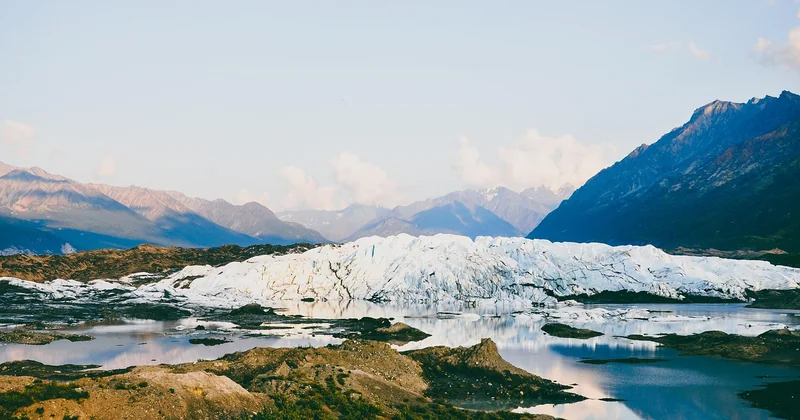
- Ouvrez l'app Altimètre, installée d'origine. Elle affiche boussole, coordonnées et altitude.
- Attendez quelques secondes. La première valeur est souvent fausse, le temps que le GPS accroche les satellites.
- Notez que le chiffre bouge de quelques mètres même à l'arrêt. C'est normal.
Pour un lieu où vous n'êtes pas — préparer un trek, vérifier l'altitude d'un village — l'app ne sert à rien. Il faut passer par Earth sur ordinateur, ou par une appli de cartographie topographique qui propose des courbes de niveau. Les cartes IGN restent la référence en France pour ça, et elles sont consultables gratuitement en ligne.
Et si vous voulez la valeur exacte d'un sommet référencé, le plus fiable reste la base de données topographique officielle. Aucun outil grand public n'égale la précision d'un relevé géodésique.
L'API Elevation : la solution pour les développeurs
Voilà l'angle dont personne ne parle dans les tutoriels classiques, et c'est dommage. Si vous développez une application et que vous avez besoin d'altitudes à la volée, Google propose une API Elevation dans sa plateforme Maps. Vous envoyez des coordonnées, elle renvoie une altitude.
Comment ça marche, concrètement
Il faut une clé API, activée depuis la console Google Cloud. L'appel se fait en HTTP, avec une ou plusieurs paires latitude/longitude dans l'URL. La réponse arrive en JSON, avec la valeur en mètres et une résolution estimée. Simple, propre, documenté.
Deux points à surveiller :
- Le quota gratuit mensuel est large mais pas illimité. Au-delà, ça facture.
- La résolution annoncée n'est pas la précision réelle. Un échantillon tous les 30 mètres ne dit rien de la qualité du modèle sous-jacent.
Pour un projet amateur — une carte de rando, un visualiseur de traces GPX — c'est largement suffisant et ça évite de bricoler un scraping d'interface. Ça m'a pris une après-midi à mettre en place la première fois, et j'ai perdu la moitié de ce temps sur la configuration de la clé, pas sur le code.
Quelle précision espérer ? Comparatif des outils
Question centrale, et réponse nuancée : ça dépend de ce que vous mesurez.
| Outil | Type de donnée | Précision typique | Gratuit |
|---|---|---|---|
| Google Earth (survol) | Modèle de terrain | 10 à 30 m | Oui |
| Google Earth Pro (profil) | Modèle de terrain | 10 à 30 m, dénivelé relatif bon | Oui |
| API Elevation | Modèle de terrain | Variable selon échantillonnage | Quota mensuel |
| Altimètre iPhone | GPS + baromètre | 5 à 15 m en vertical | Oui |
| Montre GPS barométrique | Capteur local | 2 à 5 m en relatif | Non |
| Carte IGN / topo | Relevé officiel | Métrique sur points cotés | Oui en consultation |
Le modèle de terrain utilisé par Google a une résolution d'environ 30 mètres au sol. Traduction : dans une zone plate, l'erreur est invisible. Près d'une falaise, d'un pont ou d'un bâtiment, elle peut vous tromper de plusieurs dizaines de mètres. La donnée représente le sol, pas ce qui est construit dessus.
Pour de la randonnée, de la photo de drone ou de l'agriculture de précision, c'est amplement suffisant. Pour du terrassement, du nivellement ou du vol habité, non — il faut du matériel dédié et un relevé RTK.
Quelle solution pour quel besoin ?
Un dernier récapitulatif, par usage, parce que c'est la seule grille qui compte vraiment.
- Vous voulez l'altitude de l'endroit où vous êtes : app Altimètre, une seconde, sur iPhone comme sur Android via une appli équivalente.
- Vous préparez un itinéraire : Google Earth Pro et son profil d'élévation. Gratuit, précis, complet.
- Vous intégrez la donnée dans un site ou une appli : API Elevation, avec une clé et un quota à surveiller.
- Vous avez besoin d'une précision métrique : aucune solution grand public ne suffit. Carte topographique officielle ou relevé terrain.
La bonne nouvelle, c'est que les trois premiers cas sont gratuits et accessibles en quelques minutes. La mauvaise, c'est qu'aucun ne porte le nom de Google Maps.
Et c'est peut-être le vrai enseignement de cette recherche : on passe du temps à chercher une fonction dans un outil qui ne l'a jamais eue, alors que la bonne réponse était à côté depuis le début. Il m'arrive encore d'ouvrir Maps par réflexe en espérant voir un chiffre apparaître. Je sais pourtant qu'il ne viendra pas. Va-t-on finir par l'obtenir un jour, cette altitude dans Maps ? Rien ne l'annonce. En attendant, Earth fait le travail — et il le fait bien.


